Что делать если документы зависли в очереди и принтер не начинает печать
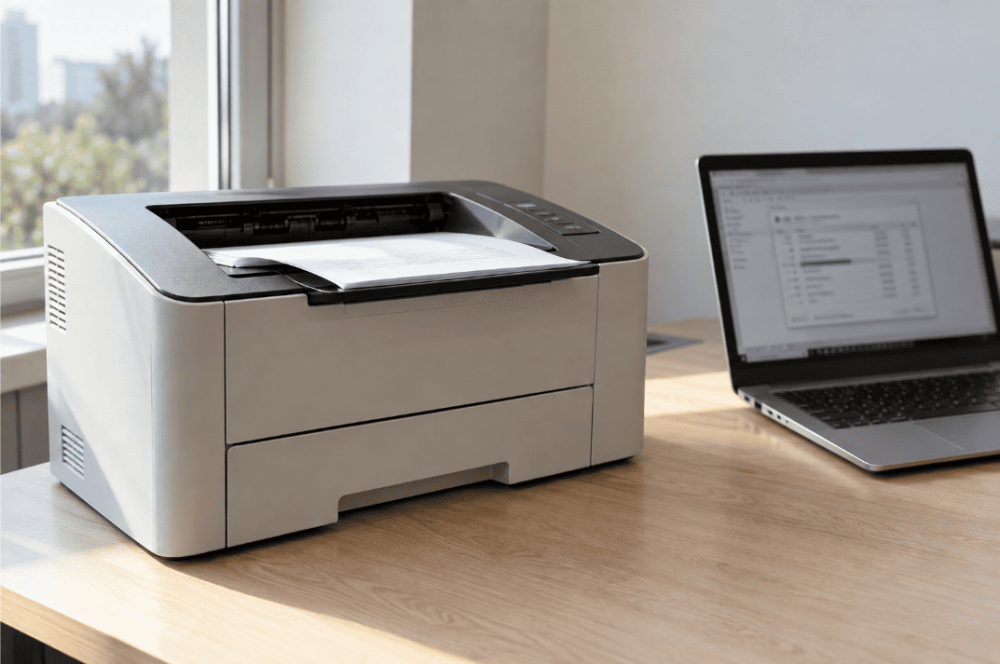
Принтер включен, бумага загружена, но отправленный файл так и не выходит из устройства. Часто причина находится не в механике, а в Windows: система сохранила задание, однако не смогла передать его на печать. Один поврежденный файл способен остановить весь список, поэтому следующие документы тоже не будут распечатываться.
Если нужно понять, почему принтер не печатает, сначала проверьте его состояние. На панели не должны гореть индикаторы замятия, открытой крышки или отсутствия бумаги. Убедитесь, что USB-кабель подключен, а сетевое устройство находится в той же сети, что и компьютер. После этого переходите к программной проверке.
Почему задания перестают выполняться
Очередь печати — это список файлов, которые компьютер последовательно отправляет принтеру. Зависание возникает, если связь прервалась во время передачи данных или Windows не смогла обработать задание. Распространенные причины:
- принтер отключили раньше, чем он получил весь файл;
- документ поврежден или содержит сложную графику;
- выбран другой принтер, например виртуальное устройство для PDF;
- закончилась бумага или произошло замятие;
- сетевое соединение временно пропало;
- драйвер работает с ошибкой;
- системная служба печати подвисла.
Если документ завис в очереди печати, не отправляйте его повторно несколько раз. Так в списке появятся дубликаты, которые начнут печататься сразу после восстановления связи.
Как отменить задание обычным способом
Самая простая очистка очереди печати выполняется через параметры Windows. Названия пунктов могут немного различаться в зависимости от версии системы.
- Откройте меню «Пуск» и перейдите в «Параметры».
- Выберите раздел Bluetooth и устройства, затем «Принтеры и сканеры».
- Нажмите на нужное устройство и откройте список заданий.
- Выделите файл и выберите команду отмены.
Так можно быстро разобраться, как удалить документ из очереди печати, если диспетчер реагирует на команды. Для удаления всех файлов используйте пункт «Отменить все». Иногда задание исчезает не сразу: системе требуется несколько секунд, чтобы остановить его обработку.
На корпусе многих моделей есть кнопка с крестиком или надписью Cancel. Она помогает понять, как отменить печать на принтере, когда устройство уже получает данные. Нажмите кнопку один раз и дождитесь остановки. Не отключайте питание во время движения бумаги: лист может остаться внутри.
Что делать если файл не удаляется
Если команда отмены не сработала, перезапустите принтер и компьютер. Сначала выключите устройство штатной кнопкой, подождите около 30 секунд и включите его снова. После загрузки Windows повторно откройте диспетчер печати.
Более надежный способ — перезапуск системной службы:
- Нажмите Win + R.
- Введите services.msc и подтвердите команду.
- Найдите службу «Диспетчер печати» или Print Spooler.
- Выберите «Перезапустить».
Если требуется полностью понять, как очистить очередь печати, а задания по-прежнему не удаляются, остановите эту службу и уберите временные файлы из папки спулера Windows. Такой способ требует прав администратора. Не удаляйте другие системные файлы и не меняйте незнакомые настройки. После очистки обязательно снова запустите службу.
Как найти источник повторного зависания
Попробуйте напечатать тестовую страницу из свойств устройства. Если она выходит нормально, проблема, скорее всего, связана с конкретным документом или программой. Сохраните файл под новым именем, преобразуйте его в PDF либо отправьте на печать только одну страницу. Для большого изображения можно снизить качество печати в настройках.
Если тестовая страница тоже не печатается, проверьте, назначено ли нужное устройство принтером по умолчанию. Для сетевой модели убедитесь, что ее адрес не изменился после перезагрузки роутера. При повторяющейся ошибке обновите драйвер с сайта производителя. Универсальный драйвер Windows подходит не всем моделям и иногда неправильно обрабатывает двустороннюю печать, форматы бумаги или большие файлы.
Не стоит многократно отключать питание, удалять драйверы всех устройств или менять системный реестр без резервной копии. Если задания зависают каждый день, принтер периодически пропадает из системы или выдает код ошибки, нужна диагностика подключения и программной части. Специалисты «Копи Групп» помогут настроить печать, проверить принтер и устранить неисправность, а при необходимости заправят или заменят картридж.