Как настроить печать по Wi-Fi без диска с драйверами
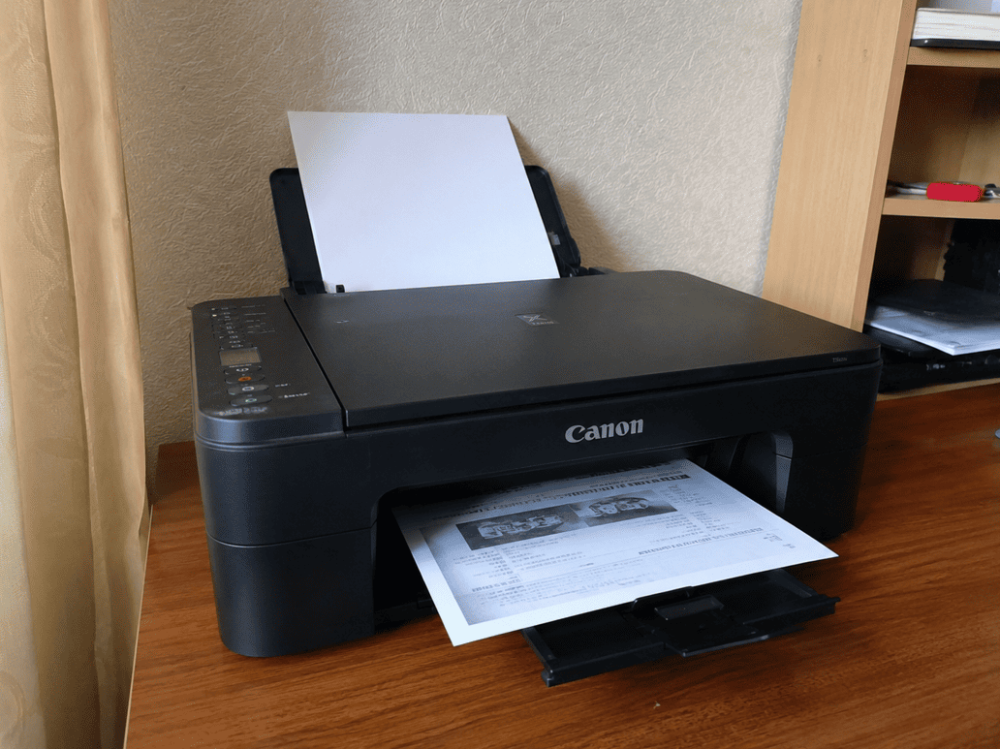
Еще несколько лет назад настройка принтера была невозможна без установочного диска — именно с него загружались драйверы и запускался мастер подключения. Сегодня ситуация изменилась: все больше компьютеров вообще не имеют дисководов, а производители принтеров все чаще делают ставку на беспроводное подключение без лишних проводов и дисков. Разберемся, как настроить печать по Wi-Fi, если диска под рукой нет — а он и не понадобится.
Почему диск больше не обязателен
Раньше диск с драйверами был единственным способом «познакомить» компьютер с принтером. Сегодня операционные системы Windows и macOS уже содержат встроенные базы драйверов для большинства популярных моделей принтеров. При подключении устройства к сети система способна самостоятельно найти и установить нужное программное обеспечение без участия пользователя.
Кроме того, производители размещают актуальные версии драйверов на официальных сайтах, что гораздо удобнее — ведь файл с диска со временем устаревает, а версия на сайте всегда актуальна и совместима с последними обновлениями операционной системы.
Подключение принтера к Wi-Fi через панель управления
Первый и самый важный этап — подключить сам принтер к домашней или офисной сети. Делается это через меню устройства, без участия компьютера.
На большинстве современных МФУ и принтеров есть сенсорный экран или кнопочная панель с разделом настроек сети. Там необходимо найти пункт Wi-Fi или беспроводное подключение, выбрать нужную сеть из списка доступных и ввести пароль. После этого принтер получит собственный IP-адрес и будет виден в сети наравне с другими устройствами.
Некоторые модели поддерживают упрощенное подключение через функцию WPS — в этом случае достаточно нажать соответствующую кнопку на роутере и на самом принтере, и соединение установится автоматически без ввода пароля вручную.
Установка драйверов без диска
После того как принтер подключен к сети, остается настроить его на компьютере. Здесь есть несколько удобных вариантов.
Самый простой способ — воспользоваться встроенным поиском устройств в операционной системе. В Windows это делается через раздел «Устройства и принтеры», где можно выбрать добавление нового принтера — система самостоятельно найдет устройство в сети и предложит установить совместимый драйвер.
Если автоматический поиск не сработал, стоит зайти на официальный сайт производителя и скачать драйвер вручную, указав точную модель принтера. Такой способ гарантирует, что будет установлена актуальная и полностью совместимая версия программного обеспечения.
Ниже — основные шаги, которые подойдут для большинства моделей:
- подключить принтер к Wi-Fi через меню устройства;
- убедиться, что компьютер подключен к той же сети;
- открыть раздел добавления принтеров в системе;
- выбрать устройство из списка найденных или скачать драйвер с сайта производителя.
Настройка печати с телефона и планшета
Отдельного внимания заслуживает печать с мобильных устройств, которая также не требует установки драйверов в привычном понимании. Большинство современных принтеров поддерживают технологии печати по Wi-Fi напрямую со смартфона — через фирменные приложения производителя или стандартные функции печати, встроенные в Android и iOS.
Достаточно, чтобы телефон и принтер находились в одной сети — после этого печать документов, фотографий или веб-страниц выполняется в пару касаний, без дополнительных настроек.
Что делать, если принтер не находится в сети
Если после настройки принтер все равно не отображается на компьютере, стоит проверить несколько моментов: подключены ли оба устройства к одной и той же сети, не блокирует ли соединение антивирус или брандмауэр, а также актуальна ли версия операционной системы. В большинстве случаев проблема решается перезагрузкой роутера и повторным поиском устройства.
Если самостоятельно настроить подключение не получается, не стоит тратить время на бесконечные попытки — лучше обратиться к специалистам, которые быстро определят причину и настроят стабильную работу устройства.
Если у вас возникли сложности с подключением принтера по Wi-Fi, установкой драйверов или настройкой печати с мобильных устройств, обращайтесь в компанию CopyGroup — мы поможем быстро и грамотно настроить вашу технику, а также выполним заправку картриджей и ремонт принтеров и МФУ любых брендов.