Как распечатать документ с телефона на принтере через Wi Fi или USB
Смартфон может отправлять документы и фотографии напрямую, без промежуточного сохранения на компьютер. Подходящий способ зависит от принтера, операционной системы телефона и доступного подключения. Удобнее всего использовать общую сеть Wi‑Fi, но для некоторых моделей подходят Wi‑Fi Direct или USB-кабель с переходником.
Перед тем как разбираться, как распечатать с телефона на принтере, проверьте, поддерживает ли устройство мобильную печать. Информация обычно указана в инструкции и на странице модели. Старый принтер без сетевого модуля иногда можно подключить по USB, но телефон должен поддерживать режим USB OTG, а приложение — конкретный драйвер.
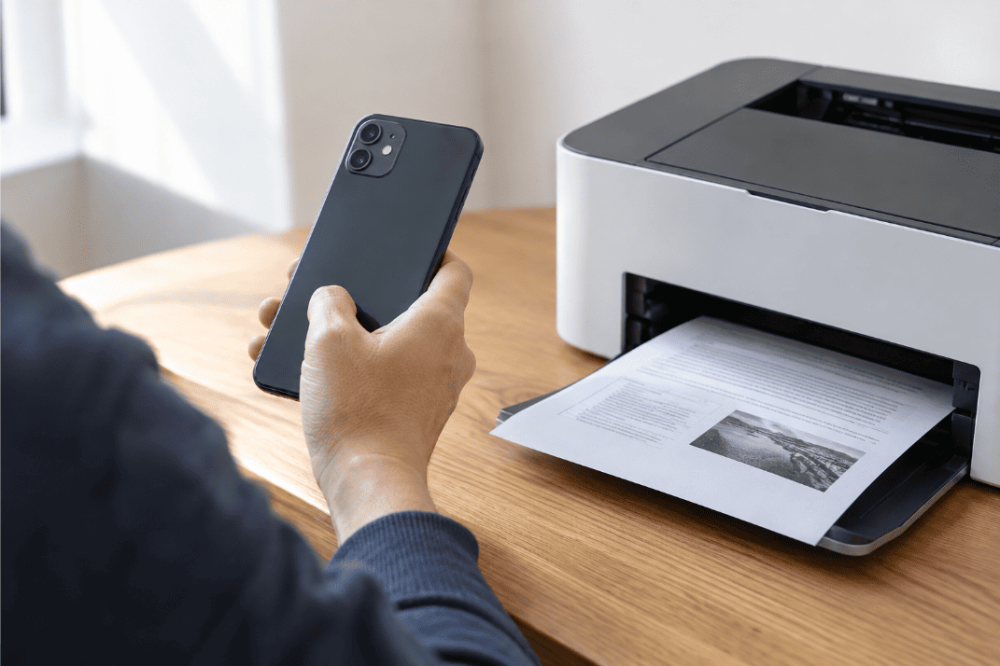
Печать через общую сеть Wi Fi
Для обычного беспроводного подключения смартфон и принтер должны находиться в одной домашней или офисной сети. Подключение телефона к мобильному интернету вместо Wi‑Fi не подойдет.
Порядок действий, как подключить телефон к принтеру через Wi-Fi:
- Подключите принтер к роутеру через меню на его панели или фирменное приложение.
- Подсоедините смартфон к той же сети.
- Установите приложение производителя либо системную службу печати.
- Откройте документ или снимок и выберите «Поделиться» или «Печать».
- Укажите найденное устройство, формат бумаги и количество копий.
- Просмотрите миниатюру и отправьте задание.
На Android можно использовать встроенную службу печати, Mopria или приложение производителя. Для HP это HP Smart, для Canon — Canon PRINT, для Epson — Epson Smart Panel либо Epson iPrint. Название зависит от модели и версии системы. Для печати с телефона на принтер приложение может запросить доступ к локальной сети и файлам — без этих разрешений поиск устройства иногда не работает.
Подключение через Wi Fi Direct
Wi‑Fi Direct создает прямую беспроводную сеть между принтером и смартфоном. Роутер при этом не требуется. Включите функцию на панели принтера, найдите созданную сеть в настройках телефона и введите пароль с дисплея или информационной страницы.
Этот способ удобен в поездке или офисе с закрытой корпоративной сетью. Пока смартфон подключен к принтеру напрямую, доступ к интернету через Wi‑Fi может временно пропасть. После завершения печати вернитесь к обычной сети.
Чтобы понять, как печатать с телефона, откройте нужный файл в приложении, поддерживающем системную команду печати. В браузере, почте, Google Документах и большинстве просмотрщиков PDF команда находится в меню с тремя точками. Если ее нет, сохраните файл на устройство и откройте в другом приложении.
Печать по USB
Для прямого кабельного соединения потребуется адаптер USB OTG, подходящий к разъему смартфона, и обычный кабель принтера. Инструкция, как подключить телефон к принтеру через USB, выглядит так:
- Проверьте поддержку OTG в характеристиках смартфона.
- Соедините кабель принтера с переходником.
- Включите устройство и подключите переходник к телефону.
- Подтвердите доступ к USB, если появится запрос.
- Откройте фирменное или совместимое приложение печати.
- Выберите файл и настройки страницы.
Не все принтеры определяются по USB в Android. iPhone и iPad обычно ориентированы на AirPrint и сетевое подключение; кабельный способ зависит от конкретного адаптера и приложения. Если устройство не найдено, не покупайте несколько переходников подряд — сначала уточните совместимость моделей.
Документы и фотографии
Чтобы разобраться, как распечатать документ с телефона, заранее проверьте формат. Надежнее всего печатаются PDF и изображения. Файлы офисных программ могут изменить переносы строк или поля, поэтому перед отправкой посмотрите предварительный просмотр.
Если нужно понять, как распечатать фото с телефона, выберите правильный размер фотобумаги, тип покрытия и ориентацию. Загружайте бумагу той стороной, которую указывает производитель. Для снимка без полей активируйте соответствующий режим только при его поддержке принтером.
Если смартфон не видит устройство
Главный ответ на вопрос, как подключить принтер к телефону, — сначала убедиться, что оба устройства действительно доступны друг другу. Перезагрузите принтер, смартфон и роутер, отключите VPN, проверьте диапазон сети и разрешение на доступ к локальным устройствам. Гостевая сеть может изолировать клиентов, поэтому телефон не увидит принтер даже при одинаковом названии Wi‑Fi.
Если мобильная печать периодически пропадает, задания зависают или принтер не подключается ни по сети, ни по USB, специалисты «Копи Групп» помогут проверить настройки и исправность устройства. При проблемах с качеством печати можно сразу заказать ремонт, заправку или подходящий новый картридж.