Как включить двустороннюю печать на принтере
Двусторонняя печать давно перестала быть чем-то экзотическим — эта функция помогает экономить бумагу, снижает расходы и делает документы более компактными. Однако далеко не все пользователи знают, как правильно ее включить, и часто продолжают печатать документы вручную с обеих сторон, переворачивая листы вслепую. Разберемся, как настроить двустороннюю печать правильно и без лишних ошибок.
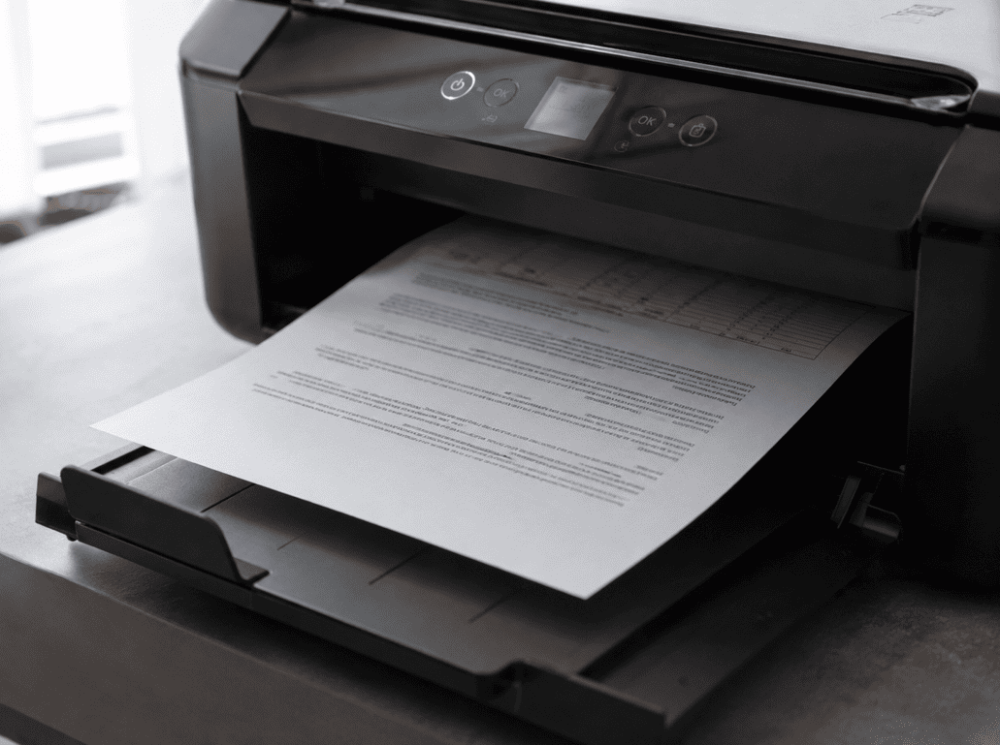
Автоматическая и ручная двусторонняя печать: в чем разница
Прежде всего важно понимать, что существует два принципиально разных способа печати на двух сторонах листа.
Автоматическая двусторонняя печать доступна на принтерах, которые оснащены специальным модулем — дуплексером. Он самостоятельно переворачивает лист внутри устройства и печатает вторую сторону без участия пользователя. Такая функция часто присутствует в офисной технике и более дорогих домашних моделях.
Ручная двусторонняя печать применяется на принтерах без встроенного дуплексера. В этом случае документ печатается сначала с одной стороны, после чего система предлагает пользователю самостоятельно перевернуть стопку листов и вставить ее обратно в лоток для печати второй стороны.
Перед настройкой стоит уточнить в характеристиках вашей модели, какой вариант поддерживается — это можно найти в инструкции или на сайте производителя.
Как включить двустороннюю печать в Windows
Настройка функции обычно выполняется через параметры печати на компьютере. Порядок действий выглядит следующим образом:
- открыть нужный документ и выбрать команду печати;
- перейти в дополнительные параметры или свойства принтера;
- найти раздел, связанный с двусторонней печатью — часто он называется «Duplex» или «Печать на двух сторонах»;
- выбрать нужный вариант: по длинному или короткому краю, в зависимости от ориентации документа;
- подтвердить настройки и запустить печать.
Если принтер поддерживает автоматический дуплекс, весь процесс пройдет без дополнительного участия пользователя. Если функция ручная — на экране появится подсказка, когда нужно перевернуть листы.
Настройка двусторонней печати с мобильных устройств
При печати со смартфона или планшета настройка выполняется похожим образом, но интерфейс может немного отличаться в зависимости от приложения. В фирменных приложениях производителей принтеров обычно есть отдельный пункт меню для выбора типа печати, включая двустороннюю.
Важно помнить, что мобильная печать поддерживает дуплекс только в том случае, если сам принтер оснащен соответствующим модулем — программно включить эту функцию на устройстве без дуплексера не получится.
По длинному или короткому краю: как выбрать правильно
Один из моментов, который часто вызывает путаницу — выбор между переворотом по длинному или короткому краю листа. Это влияет на то, как будет выглядеть документ при перелистывании.
Для обычных текстовых документов, которые читаются как книга, обычно выбирается переворот по длинному краю. Для документов альбомной ориентации или таких, где предполагается переворот страницы снизу вверх — например, некоторых презентаций или блокнотов — используется переворот по короткому краю.
Неправильный выбор этого параметра не критичен, но может привести к тому, что часть страниц окажется перевернутой при чтении готового документа.
Что делать, если функция не работает
Если пункт двусторонней печати отсутствует в настройках или не срабатывает при печати, чаще всего причина в одном из нескольких факторов: принтер физически не поддерживает автоматический дуплекс, установлен устаревший драйвер, либо настройки печати заданы неправильно в самом документе.
В такой ситуации стоит проверить актуальность драйверов на сайте производителя и убедиться, что выбранная модель принтера действительно поддерживает нужную функцию.
Если у вас не получается настроить двустороннюю печать самостоятельно или вы столкнулись с другими вопросами по работе принтера и МФУ, обращайтесь в компанию CopyGroup — мы поможем настроить технику правильно, а также выполним обслуживание, заправку картриджей и ремонт принтеров любых брендов.