Почему МФУ не сканирует на компьютер и как восстановить его работу
Печать и сканирование используют разные программы и способы связи. Поэтому МФУ может исправно распечатывать документы, но не передавать изображение на компьютер. Чаще всего сбой связан с драйвером сканера, выбранной программой, USB-кабелем или сетевыми настройками.
Если МФУ не сканирует на компьютер, сначала определите, видит ли Windows устройство и появляется ли конкретная ошибка. Не переустанавливайте все программное обеспечение сразу: последовательная проверка быстрее показывает, на каком этапе пропадает связь.
Первичная проверка
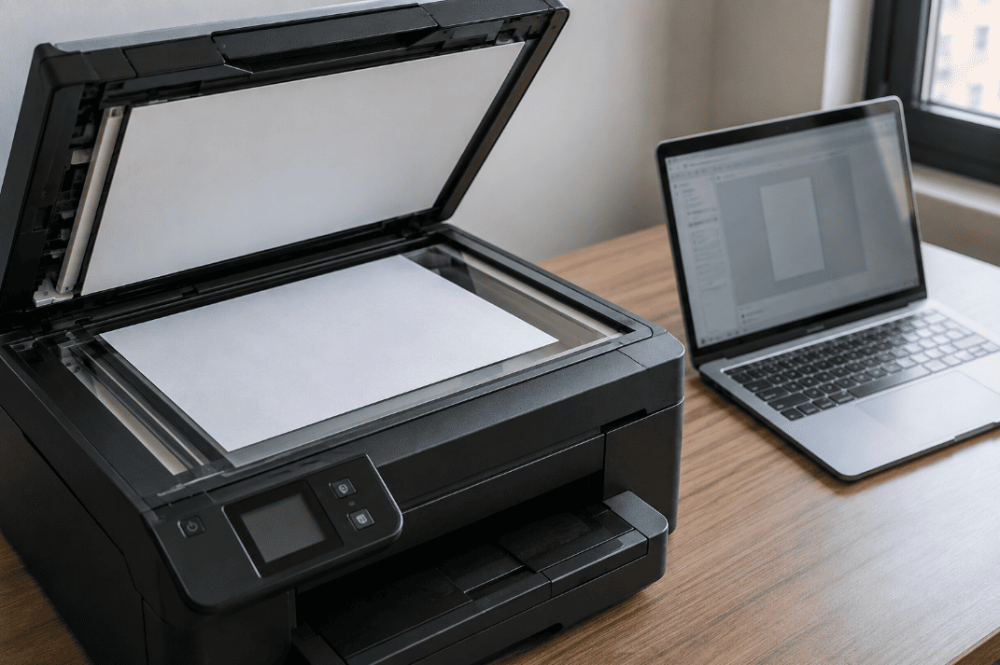
Убедитесь, что МФУ включено и завершило запуск. Закройте крышку, положите документ на стекло и выберите режим сканирования. Если используется автоподатчик, проверьте положение листов и направляющих.
Когда принтер не сканирует, выполните следующие действия:
- перезапустите МФУ и компьютер;
- подключите USB-кабель напрямую, без концентратора;
- попробуйте другой разъем;
- проверьте кабель на повреждения;
- для сетевой модели убедитесь, что компьютер и МФУ находятся в одной сети;
- закройте программы, которые уже могли занять сканер.
Если сканер не сканирует только из одного приложения, откройте стандартную программу Windows Scan или фирменную утилиту производителя. Успешная работа в другой программе означает, что устройство исправно, а менять нужно настройки приложения.
Проверка устройства в Windows
Когда компьютер не видит сканер, откройте «Диспетчер устройств». МФУ может находиться в разделах устройств обработки изображений, принтеров или USB. Желтый знак рядом с названием указывает на проблему с драйвером.
Удалите только запись проблемного устройства, затем установите полный пакет программ с официального сайта производителя. Для МФУ HP, Canon, Epson и других брендов базового драйвера печати может быть недостаточно: модуль сканирования устанавливается отдельно. Выбирайте пакет для вашей модели, версии Windows и разрядности системы.
После установки перезагрузите компьютер. Не подключайте USB раньше, чем это предложит мастер установки, если такое требование указано производителем.
Как настроить подключение
Ответ на вопрос, как подключить сканер к компьютеру, зависит от интерфейса. При USB-соединении достаточно исправного кабеля и полного драйвера. Для сетевого подключения устройству нужен стабильный адрес в локальной сети. Если роутер выдал новый адрес, старая программа может продолжить искать МФУ по прежнему значению.
Откройте фирменную утилиту, удалите недоступный сканер из списка и выполните поиск заново. В корпоративной сети доступ также может блокировать брандмауэр. Не отключайте защиту полностью: добавьте разрешение только для программы производителя или обратитесь к системному администратору.
Понять, как настроить сканер на принтере, помогают параметры самого задания:
- Выберите стекло или автоподатчик как источник.
- Укажите цветной, серый либо черно-белый режим.
- Для обычного документа установите 200–300 dpi.
- Выберите формат PDF для нескольких страниц или JPEG для отдельных изображений.
- Укажите доступную папку сохранения.
- Выполните предварительный просмотр.
Если файл создается, но не сохраняется, проверьте права на выбранную папку и свободное место на диске.
Почему сканирование с панели не запускается
Функция «Сканировать на компьютер» требует, чтобы на ПК работала фоновая программа производителя. После обновления Windows она может перестать запускаться автоматически. Откройте фирменную утилиту и включите прием заданий с панели МФУ.
Когда пользователь спрашивает, почему принтер не сканирует, хотя кнопка копирования работает, это важная подсказка. Копия создается внутри устройства без участия компьютера. Значит, оптика и механизм, вероятно, исправны, а проблему нужно искать в подключении или программе.
Если не работает сканер на МФУ даже при автономном копировании, лампа не двигается, слышен треск или появляется ошибка механизма, дальнейшие программные настройки не помогут. Не перемещайте каретку вручную и не разбирайте стекло.
Повторяющиеся сбои могут быть связаны с шлейфом, датчиком положения, блокировкой каретки или платой управления. Специалисты «Копи Групп» проверят аппаратную и программную часть МФУ, восстановят работу сканера и при необходимости обслужат принтер, заправят картридж или подберут новый.